※この記事にはアフィリエイト広告が含まれています。
以前はGoogle Cloud Platform(GCP)上でWordPressを動かしていましたが、今回、ConoHa WING上に新しいブログを一から作り直しました。
ただサーバーを変えただけではありません。サーバーやドメインの比較、WordPressの初期設定、プラグインの整理、固定ページの作成、セキュリティ設定、公開後の確認まで、AIと相談しながら進めました。
AIにすべてを丸投げしたわけではありません。今回は主にOpenAIのCodexを使い、調査、整理、管理画面の操作を手伝ってもらいました。方針と最終判断は自分で行う、そのような役割分担で作ったブログです。
この記事では、なぜGCPの環境を作り直そうと思ったのか、AIにどこまで任せられたのか、実際にどのような点が楽になったのかを振り返ります。
GCPでWordPressを始めた理由
旧ブログを作った当時は、できるだけ費用を抑えてWordPressを運用したいと考えていました。
GCPには無料枠があり、小規模なVMであればかなり安く利用できます。実際、旧環境では無料枠対象のe2-microを利用しており、確認できた請求ではVMのCPUとメモリ料金が無料枠で相殺されていました。
アクセスも少なく、更新もほとんどしていなかったため、月々の費用は数十円程度でした。2026年7月の請求を確認すると合計46円で、その全額がCompute EngineやCloud Storageからの外向きデータ転送によるものでした。
この金額だけを見れば、GCPはとても安く使えていたと思います。
一方で、無料枠の対象や通信量を確認する必要があり、料金は完全な固定ではありません。アクセスやデータ転送が増えれば費用も変わります。最安の構成を選ぶと、VMのメモリなどのスペックも低くなります。
GCPが悪いという話ではなく、自分がブログに求めるものと、GCPの自由度が少しずつ合わなくなってきたという感覚でした。
画像をCloud Storageへ分けていた
当時は、GCP無料枠の小さなVMに画像の保存と配信を集中させず、サーバー側のディスク容量や外向き通信量を抑えたいと考えていました。Cloud Storageにも無料枠があり、CDNやキャッシュと組み合わせる構成も取りやすいため、WordPressの画像をCloud Storageへ分けて保存・配信していました。
このためにWP-Statelessを使い、WordPressからアップロードした画像の保存先と配信URLをCloud Storageへ切り替えていました。画像配信をVMから切り離せる点は、技術的に面白い仕組みでした。
ただし、WordPress、プラグイン、Cloud Storageの設定をそれぞれ意識する必要がありました。
以前、Cloud Storageの「クラスAオペレーション」が想定以上に増えたことがありました。アクセスがほとんどないのに月間13万回以上の操作が記録されていたため、ログを取得し、BigQueryで確認し、プラグインのコードまで調査しました。
最終的には、WP-StatelessとContact Form 7によるCloud Storage上のディレクトリ確認処理を調整し、1日3000回ほど増えていた操作を50回未満まで減らせました。
問題を解決できたこと自体は、技術的に面白い経験でした。一方で、今振り返ると、ブログを書くこととは直接関係のない調査にかなり時間を使っていたとも感じます。
技術を試すことが目的なら価値のある構成です。しかし、ブログを更新することが目的なら、もう少し管理を簡単にしたいと思うようになりました。
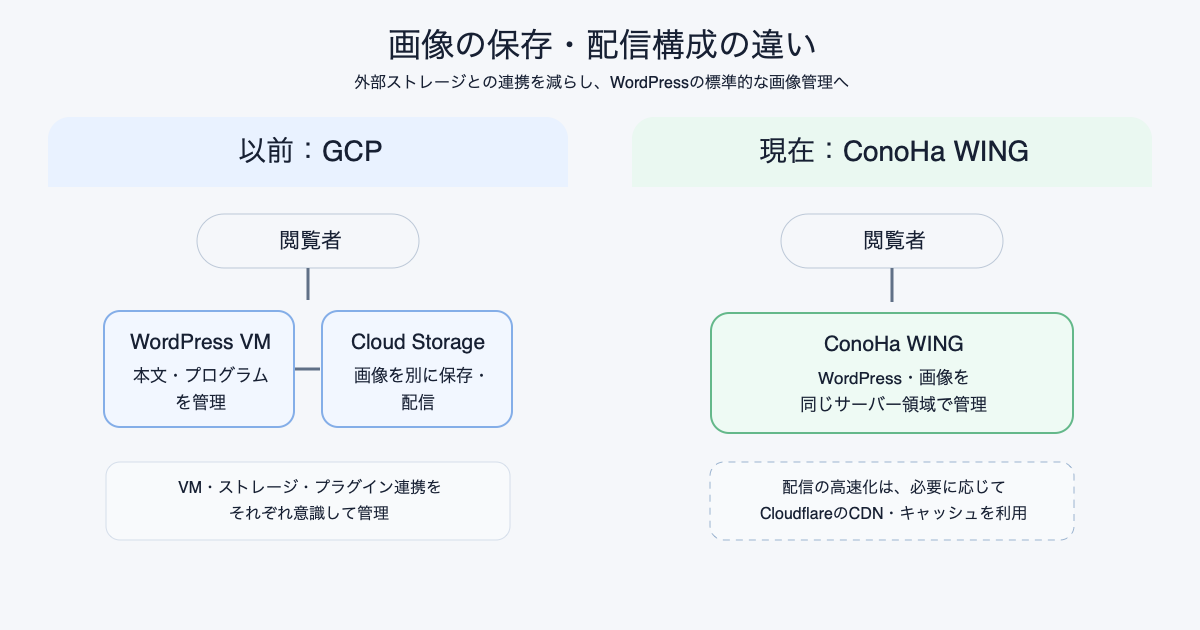
以前はVMとCloud Storageを分けて管理していました。現在はConoHa WING内でWordPressと画像をまとめ、配信の高速化は必要に応じてCloudflareを利用する方針です。
ConoHa WINGを選んだ理由
新しい環境にはConoHa WINGを選びました。
GCPを使っていたときより支払額は上がりますが、WINGパックは契約期間に応じた料金が決まっており、通信量による従量課金を普段から細かく気にせず運用できます。WordPress向けの機能、SSL、WAF、自動バックアップ、キャッシュなども一つのサービスにまとまっています。
今回はベーシックプランのWINGパックを選び、無料独自ドメインの特典を利用して、メインブログ用にchronoworks.blog、実験用にchrono-lab.techを取得しました。サーバーとドメインをConoHa WINGの管理画面でまとめて管理できる点も、以前より分かりやすくなったところです。
画像管理も大きく変わりました。
新しい環境では、画像はWordPress本体と同じConoHa WINGのサーバー領域に保存されます。Google Cloud Storageとの連携設定を別に管理する必要がなく、WordPressのメディアライブラリをそのまま使えます。
ConoHa WINGは転送量による追加課金がないため、通常のブログ運用であれば、画像をWordPressと同じサーバー領域に置いても料金の変動を細かく気にする必要はありません。将来、画像やCSS、JavaScriptなどの配信を高速化するときは、元データをConoHa WINGに置いたまま、CloudflareのCDNやキャッシュを利用することを考えています。
ディスク容量や画像サイズをまったく気にしなくてよいわけではありませんが、画像の保存先や外部ストレージの設定を普段から意識しなくてよくなったことは、以前の環境との大きな違いです。

分からないことをAIと整理し、自分で確かめた
WordPressの環境を作ると、サーバー、ドメイン、テーマ、プラグイン、SEO、セキュリティなど、確認すべき設定がたくさんあります。
以前なら、分からない項目が出るたびに検索し、複数のページを読み比べ、その設定が自分に必要なのかを判断していました。
今回は、分からない項目が出るたびに、まずAIへ質問しました。設定の意味、メリット、注意点を整理してもらい、GCPとConoHa WINGの料金や運用方法の違いについても、比較するための材料を集めてもらいました。
AIには「何を確認すればよいか」を整理してもらい、最後は公式情報や実際の画面を見て自分で判断する。答えがすぐに返ってくることだけでなく、この確認作業を会話しながら進められたことが役立ちました。
AIが管理画面を操作できるようになった
今回一番楽になったと感じたのは、調べるだけでなく、AIがブラウザーを使って管理画面の操作まで進められるようになったことです。
今回使ったCodexは、画面の状態や現在の設定を確認し、こちらの希望に沿ってボタンや入力欄を操作できました。
今回も、サイト名、パーマリンク、コメント、プラグイン、固定ページ、メニューなど、さまざまな設定をAIと一緒に進めました。
AIにブラウザー操作を任せることについては、思っていたほど不安を感じませんでした。画面を見て現在の設定を確認したうえで操作し、依頼していない設定を勝手に変更されることはありませんでした。
また、確認中に別の改善候補が見つかった場合も、そのまま変更するのではなく、「この設定も変更しますか」と一度確認してくれました。
保存前に確認するルールを決めた
安心して任せられた理由は、AIの性能だけではありません。WordPressの設定を保存する前に、変更内容を確認するというルールを決めていたことも大きかったと思います。
このルールを軸に、実際の作業はおおむね次の流れで進めました。
- AIが現在の設定を確認する。
- 変更する項目と理由を提示する。
- 私が内容を確認する。
- 承認後に設定を保存する。
- 保存後、設定画面または公開ページで反映を確認する。
契約、支払い、ログイン、パスワード管理、削除、セキュリティの最終判断などは自分で行いました。AIには調査と操作を担当してもらい、最終判断は自分が行う形です。
これはAIに全部を任せるというより、作業を一緒に進める感覚に近いと思います。
また、決まった設定や保留事項はMarkdownに記録し、別の日でも状況を確認しながら作業を再開できるようにしました。
新しいブログで整えたこと
新しいブログでは、最初から機能を増やしすぎず、記事を書き始めるために必要な範囲を整えました。
- サイト名とキャッチフレーズ
- WordPressとCocoonの初期設定
- 短い英字スラッグを使う方針
- コメント、ピンバック、トラックバックの停止
- プラグインの整理
- SEO出力の重複整理
- プライバシーポリシー
- お問い合わせフォームと送信テスト
- プロフィールページ
- グローバルメニュー
- ログインページの保護
- WAF、SSL、キャッシュ、バックアップの確認
デザインはCocoonの「モノクロ」スキンを使い、最初から作り込みすぎないようにしました。
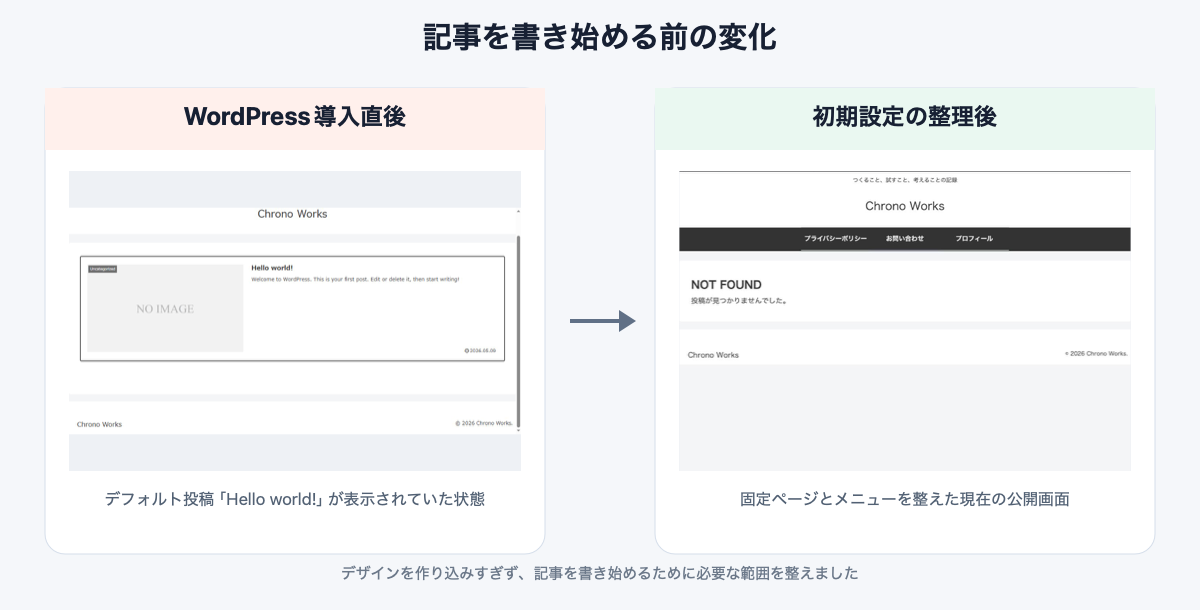
WordPressに最初から用意されているデフォルト投稿「Hello world!」が表示されていた状態(左)と、その投稿を削除し、固定ページとメニューを整えた状態(右)。最初の記事を公開する前のため、右側は「投稿が見つかりませんでした」と表示されています。
設定項目は多くありましたが、AIに意味を確認し、変更内容を小さく区切りながら進めることで、記事を書き始められるところまで整理できました。
これからAIと一緒に作りたいもの
今後、このブログで何をどこまで公開するかは、まだはっきり決めていません。
AIを使って何かを作った過程や、現在YouTubeで公開しているヒーリングBGMの制作記録も候補です。また、ブラウザー上で遊べる小さなゲームを作ることにも興味があります。
まとめ
GCPの旧環境は、少ない費用でWordPressやCloud Storage、Cloudflareを試せる、技術的に面白い環境でした。
一方で、ブログを更新することより、サーバーやストレージの設定を調べる時間が増えていました。そこで今回は、WordPress向けの機能がまとまったConoHa WINGへ環境を作り直しました。
AIを使ったことで、WordPressの設定が完全に自動化されたわけではありません。分からないことを調べてもらい、選択肢を比較し、管理画面の操作を手伝ってもらうことで、自分は方針と最終判断に集中できました。
すべてをAIに丸投げするのではなく、AIと一緒に環境を作り、作品を作り、ブログも作っていく。
このブログを、そうした試行錯誤を記録する場所にしていきたいと思います。